
Chrome Remote Desktop herunterladen – Kostenloses sicheres Fernzugriffstool für Windows, Mac, Android & iOS
Übersicht
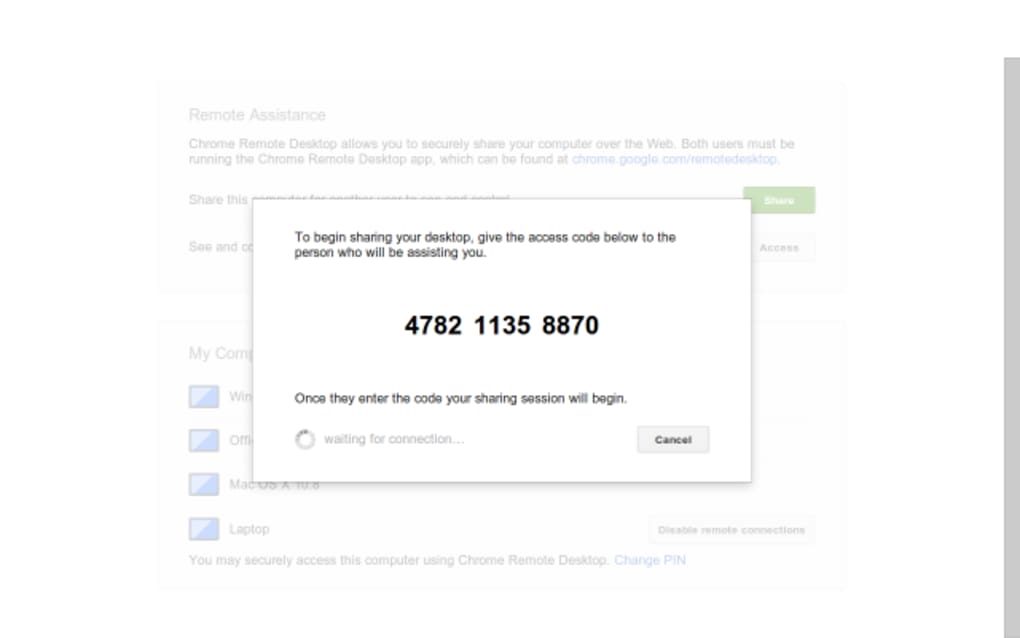
Chrome Remote Desktop ist eine leichte, plattformübergreifende Fernzugriffslösung, die es Ihnen ermöglicht, einen Computer von überall aus über den Chrome‑Browser oder die dedizierten mobilen Apps zu steuern. Entwickelt für den privaten Gebrauch und leichten technischen Support, funktioniert der Dienst, indem ein kleiner Host‑Komponente auf dem zu steuernden Rechner installiert wird und ein browserbasierter Client auf dem Gerät, von dem aus Sie sich verbinden. Sobald alles eingerichtet ist, können Sie eine Remote‑Sitzung mit einem PIN oder einem einmaligen Code starten, was das temporäre Übergeben von Zugriff an einen Freund, ein Familienmitglied oder einen Support‑Techniker erleichtert.
Die Kernphilosophie von Chrome Remote Desktop ist Einfachheit. Es gibt keine komplexen Lizenzstufen, keine wiederkehrenden Abonnementgebühren und keine versteckten Kosten – alles wird kostenlos von Google bereitgestellt. Die Anwendung läuft unter Windows 10/11, macOS 10.13+, Linux (via Chrome) sowie Android 5.0+ und iOS 11+. Da sie in das Chrome‑Ökosystem eingebettet ist, werden Updates automatisch über den Chrome Web Store bereitgestellt, sodass Sie stets die neuesten Sicherheitspatches und Leistungsverbesserungen erhalten.
Obwohl Chrome Remote Desktop viele der erweiterten Funktionen von Premium‑Tools wie LogMeIn oder TeamViewer (z. B. Dateiübertragung, Multi‑Monitor‑Umschaltung oder Remote‑Drucken) nicht bietet, überzeugt es durch eine zuverlässige, sichere Verbindung für alltägliche Aufgaben wie Dateizugriff, Fehlersuche bei Software oder schnelle Unterstützung. Der Dienst profitiert zudem vom robusten Authentifizierungssystem von Google, sodass Sie dieselbe Zwei‑Faktor‑Verifizierung nutzen können, die Sie bereits für Ihr Google‑Konto verwenden.
Wichtige Funktionen
- Plattformübergreifende Unterstützung: Funktioniert unter Windows, macOS, Linux, Android und iOS über den Chrome‑Browser oder dedizierte mobile Apps.
- Kostenlos und sicher: Keine Abonnementgebühren; Verbindungen sind mit TLS verschlüsselt und über Ihr Google‑Konto authentifiziert.
- Einfache Einrichtung: Geführte Installation über den Chrome Web Store, mit automatischer Konfiguration der Host‑Komponente.
- Einmalige Zugriffscodes: Generieren Sie temporäre Codes für Gastbenutzer, ideal für ad‑hoc‑Techniksupport.
- Persistenter PIN‑Zugang: Legen Sie einen permanenten PIN für wiederkehrende Remote‑Sitzungen zu Ihren eigenen Rechnern fest.
- Geringer Bandbreitenverbrauch: Optimiert für langsame Verbindungen, sorgt für flüssige Bildschirmanzeige selbst bei 3G/4G‑Netzwerken.
- Automatische Updates: Host‑ und Client‑Software werden über den Chrome‑Update‑Mechanismus aktuell gehalten.
- Systemeinstellungen‑Integration (macOS): Nach der Installation erscheint ein Panel in den Systemeinstellungen für schnellen Zugriff auf die Einstellungen.
Obwohl der Funktionsumfang bewusst minimal gehalten ist, wurde jede Funktion mit Blick auf Zuverlässigkeit entwickelt. Die Symbolleiste, die während einer Sitzung erscheint, enthält wesentliche Steuerungen wie Bildschirmskalierung, Vollbild‑Umschaltung und zwei grundlegende Tastaturkürzel für Kopieren‑Einfügen und Aktualisieren. Während Sie keine erweiterten Sitzungsaufzeichnungen oder Remote‑Druckfunktionen finden, reduziert die Einfachheit die Angriffsfläche und macht Chrome Remote Desktop zu einer überraschend sicheren Wahl für gelegentliche Remote‑Arbeit.
Installation, Nutzung & Kompatibilität
Schritt‑für‑Schritt‑Installation
- Öffnen Sie den Chrome Web Store und suchen Sie nach „Chrome Remote Desktop“. Klicken Sie auf Add to Chrome und bestätigen Sie die Installation.
- Nachdem die Erweiterung hinzugefügt wurde, starten Sie die App über das Chrome‑Apps‑Menü oder besuchen Sie remotedesktop.google.com.
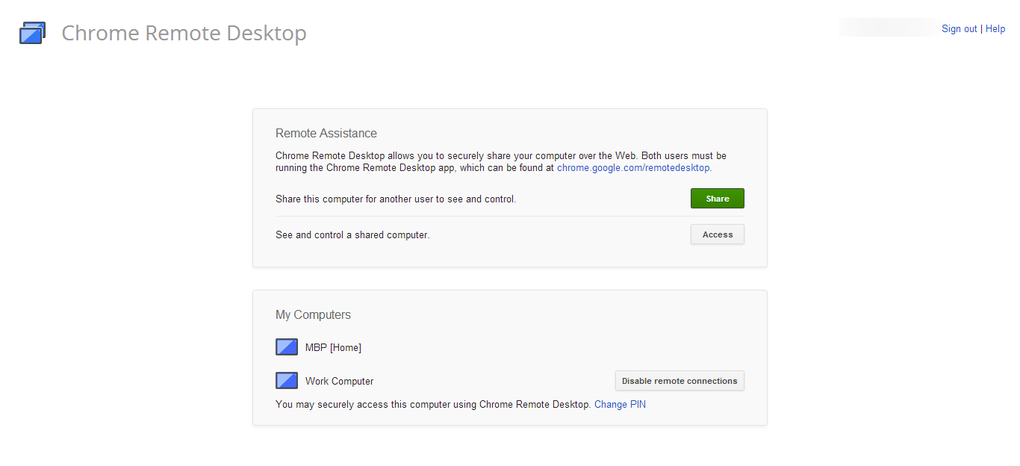
- Melden Sie sich mit Ihrem Google‑Konto an. Der Dienst fordert Sie auf, Remote‑Verbindungen auf dem Host‑Computer zu aktivieren.
- Laden Sie den kleinen Host‑Installer (verfügbar für Windows, macOS und Linux) herunter und führen Sie ihn aus. Folgen Sie dem Assistenten, um die erforderlichen Berechtigungen zu erteilen.
- Legen Sie einen persönlichen PIN (mindestens 6 Ziffern) für permanenten Zugriff fest oder wählen Sie, bei Bedarf, einen einmaligen Code zu generieren.
- Auf der Client‑Seite (ein anderer Computer oder mobiles Gerät) installieren Sie die Chrome Remote Desktop‑App aus dem Play Store oder App Store, melden sich mit demselben Google‑Konto an und Sie sehen eine Liste verfügbarer Geräte.
- Wählen Sie das Zielgerät, geben Sie den PIN oder den einmaligen Code ein, und Sie sind verbunden.
Betriebssystemunterstützung
Chrome Remote Desktop läuft auf den folgenden Plattformen:
- Windows 10, Windows 11 (64‑Bit)
- macOS 10.13 High Sierra und später (Intel & Apple Silicon)
- Linux‑Distributionen, die Chrome unterstützen (Debian, Ubuntu, Fedora usw.)
- Android 5.0 Lollipop und später
- iOS 11 und später
Die Host‑Komponente muss auf einem Desktop‑Betriebssystem (Windows, macOS oder Linux) installiert werden. Mobile Geräte fungieren ausschließlich als Clients, das heißt, Sie können einen PC von einem Telefon aus steuern, aber Sie können keine Remote‑Sitzung von einem Telefon aus hosten.
Tool effektiv nutzen
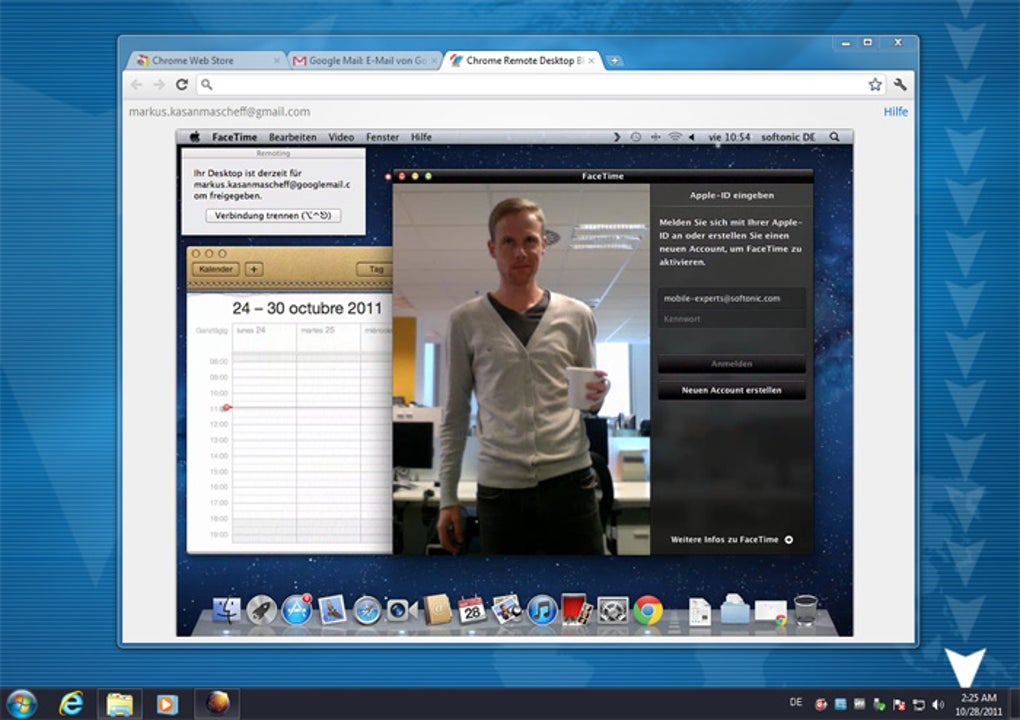
Nach dem Verbinden öffnet sich die Remote‑Sitzung in einem Browserfenster (oder in der nativen App auf Mobilgeräten). Die obere Symbolleiste ermöglicht Ihnen die Anpassung der Anzeigeskalierung, den Wechsel in den Vollbildmodus und das Senden einiger Tastaturkürzel an den Host. Aus Sicherheitsgründen kann der Host‑Computer einen visuellen Hinweis sehen, dass eine Remote‑Sitzung aktiv ist, und Sie können die Sitzung jederzeit beenden, indem Sie das Fenster schließen oder auf „Stop sharing“ klicken. Wenn Sie die Kontrolle temporär übergeben möchten, generieren Sie einfach einen neuen einmaligen Code über die Weboberfläche; der Code verfällt nach wenigen Minuten, wodurch das Risiko unerwünschten Zugriffs reduziert wird.
Vorteile, Nachteile & Häufig gestellte Fragen
Vorteile
- Vollständig kostenlos ohne versteckte Gebühren.
- Starke Sicherheit dank Googles Authentifizierung und TLS‑Verschlüsselung.
- Einfache, geführte Einrichtung, die auch für nicht‑technische Nutzer geeignet ist.
- Läuft praktisch auf jedem gängigen Betriebssystem.
- Geringer Bandbreitenverbrauch, auch bei langsamen Verbindungen einsetzbar.
Nachteile
- Fehlt erweiterte Funktionen wie Dateiübertragung, Remote‑Drucken und Multi‑Monitor‑Auswahl.
- Keine integrierte Sitzungsaufzeichnung oder Screenshot‑Werkzeuge.
- Die Symbolleiste ist minimal und bietet nur grundlegende Bildschirmanpassungen sowie zwei Tastaturkürzel.
- Einmalige Zugriffscodes müssen für jede Support‑Sitzung manuell generiert werden, was umständlich wirken kann.
- Der Host muss ein Desktop‑Betriebssystem sein; mobile Geräte können nicht als Hosts fungieren.
FAQ
Ist Chrome Remote Desktop sicher für den privaten Gebrauch?
Ja. Verbindungen sind mit TLS verschlüsselt, und der Zugriff wird über Ihre Google‑Kontodaten sowie einen PIN oder einmaligen Code gesteuert. Google bietet zudem eine Zwei‑Faktor‑Authentifizierung für zusätzlichen Schutz.
Kann ich Dateien zwischen dem lokalen und dem entfernten Computer übertragen?
Die Dateiübertragung ist keine native Funktion von Chrome Remote Desktop. Sie müssten eine alternative Methode wie Cloud‑Speicher (Google Drive, Dropbox) oder ein separates Datei‑Transfer‑Tool verwenden.
Welche Bandbreite ist für ein reibungsloses Erlebnis erforderlich?
Chrome Remote Desktop ist für geringe Bandbreiten optimiert und kann bereits bei Verbindungen von 1 Mbps funktionieren. Für hochauflösende Bildschirme oder schnelle Videowiedergabe empfiehlt sich jedoch eine schnellere Verbindung (5 Mbps oder mehr) für ein flüssigeres Erlebnis.
Kann ich Chrome Remote Desktop auf einem Linux‑Rechner verwenden?
Ja. Linux‑Nutzer können die Host‑Komponente über den Chrome Web Store installieren, vorausgesetzt, sie verwenden eine Chrome‑Version, die die Erweiterung unterstützt. Der Client funktioniert auf jeder Plattform, die Chrome oder die mobilen Apps ausführen kann.
Wie beende ich eine Remote‑Sitzung sicher?
Schließen Sie einfach das Remote‑Fenster oder klicken Sie auf „Stop sharing“ in der Chrome Remote Desktop‑Oberfläche. Der Host‑Computer beendet die Verbindung sofort und zeigt eine Benachrichtigung an, dass die Sitzung beendet wurde.
Fazit & Handlungsaufruf
Chrome Remote Desktop bietet eine unkomplizierte, sichere und völlig kostenlose Möglichkeit, von überall aus auf Ihre Computer zuzugreifen. Obwohl es nicht mit Premium‑Lösungen in Bezug auf Funktionsumfang konkurrieren kann, machen die Benutzerfreundlichkeit, die plattformübergreifende Reichweite und die Integration in Googles Authentifizierung es zu einer ausgezeichneten Wahl für Einzelpersonen, Familien und kleine Support‑Szenarien. Wenn Sie ein zuverlässiges Fernzugriffstool ohne Lizenzaufwand oder komplexe Konfiguration benötigen, probieren Sie Chrome Remote Desktop noch heute aus.
Bereit, Ihre Remote‑Verbindung einzurichten? Chrome Remote Desktop jetzt herunterladen und in wenigen Minuten Ihre Geräte steuern.
Vorteile: Kostenlos, sicher, einfache Einrichtung, plattformübergreifend.
Nachteile: Keine Dateiübertragung, eingeschränkte Symbolleiste, keine Multi‑Monitor‑Umschaltung.







